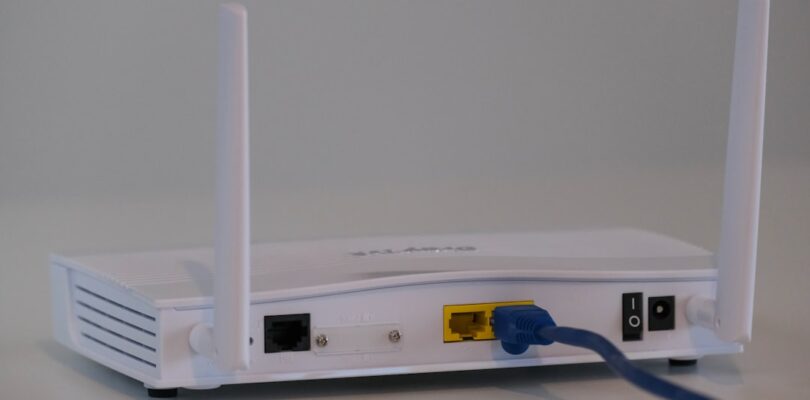
Wifi instellen doe je door op je apparaat naar de wifi-instellingen te gaan, het juiste netwerk te kiezen en het wachtwoord in te voeren. Hoe je precies bij die instelling komt, verschilt per apparaat. Hieronder vind je een duidelijk stappenplan voor de meestgebruikte apparaten.
Wifi instellen op Android
Op een Android-telefoon of -tablet open je de app Instellingen. Tik daarna op Netwerk en internet en vervolgens op Internet. Je ziet een lijst met beschikbare wifi-netwerken in de buurt. Tik op het netwerk waarmee je verbinding wilt maken, voer het wachtwoord in en tik op Verbinden.
Staat het netwerk niet in de lijst? Zorg dan dat wifi ingeschakeld is. Bovenaan het scherm zie je een schakelaar waarmee je wifi aan of uit zet. Is wifi al aan maar zie je het netwerk nog steeds niet, dan kan de router te ver weg staan of tijdelijk offline zijn.
Wifi instellen op iPhone of iPad
Op een Apple-apparaat ga je naar Instellingen en tik je op Wifi. Zet de schakelaar bovenaan op groen als wifi nog uitstaat. Daarna verschijnt een lijst met netwerken. Tik op het juiste netwerk, voer het wachtwoord in en tik op Verbinden. Het netwerk waarbij een vinkje staat, is de actieve verbinding.
Wifi instellen op een Windows-laptop of -pc
Klik rechtsonder in de taakbalk op het wifi-icoontje. Een scherm klapt open met beschikbare netwerken. Klik op het gewenste netwerk, vink eventueel Automatisch verbinden aan (handig voor je thuisnetwerk) en klik op Verbinden. Voer het wachtwoord in en klik op Volgende. Windows vraagt daarna of je wilt dat de pc vindbaar is op het netwerk. Kies Ja voor een thuisnetwerk, Nee voor een openbaar netwerk.
Wifi instellen op een Mac
Klik rechtsboven in de menubalk op het wifi-icoontje. Staat wifi uit, klik dan op Wifi inschakelen. Kies daarna het netwerk uit de lijst, voer het wachtwoord in en klik op Verbinden. Wil je dat je Mac automatisch verbinding maakt met dit netwerk? Vink dan Dit netwerk onthouden aan.
Veelvoorkomende problemen bij het instellen van wifi
Verkeerd wachtwoord is de meest voorkomende oorzaak van een mislukte verbinding. Het wachtwoord van je thuisnetwerk staat meestal op een sticker aan de onderkant of achterkant van je router. Let op hoofdletters en speciale tekens, want het wachtwoord is hoofdlettergevoelig.
Verbindt je apparaat wel maar werkt het internet niet? Dan kan de router zelf het probleem zijn. Zet de router even uit, wacht tien seconden en zet hem weer aan. Dat lost in veel gevallen al tijdelijke storingen op.
Wordt het netwerk helemaal niet gevonden? Controleer dan of je op het juiste frequentieband zoekt. Veel routers zenden zowel op 2,4 GHz als op 5 GHz uit. Die twee banden verschijnen soms als aparte netwerken (bijvoorbeeld “Netwerk” en “Netwerk_5G”). Het 5 GHz-netwerk is sneller maar heeft een kortere bereik; 2,4 GHz heeft meer bereik maar is iets langzamer.
Netwerk vergeten en opnieuw instellen
Wil je opnieuw verbinden met een netwerk waar je eerder problemen mee had, dan helpt het om de opgeslagen netwerkgegevens te wissen. Op Android houd je de netwerknaam lang ingedrukt en kies je Netwerk vergeten. Op een iPhone ga je naar Instellingen > Wifi, tik je op het info-icoontje naast het netwerk en kies je Dit netwerk vergeten. Op Windows klik je op het netwerk en kies je Vergeten. Daarna kun je opnieuw verbinding maken en het wachtwoord opnieuw invoeren.
Wifi instellen lukt op de meeste apparaten binnen een minuut. Heb je het wachtwoord bij de hand en staat wifi aan, dan hoef je alleen het juiste netwerk te kiezen en in te loggen. Gaat er toch iets mis, begin dan met de router herstarten en controleer het wachtwoord opnieuw.