Een computer installeren doe je door het apparaat fysiek aan te sluiten, het besturingssysteem in te stellen en de benodigde software te installeren. Of je nu een gloednieuwe desktop uitpakt of een laptop opnieuw wilt instellen, het proces volgt altijd dezelfde logische volgorde. Hieronder vind je een concreet stappenplan dat je meteen kunt volgen.
Stap 1: Hardware aansluiten
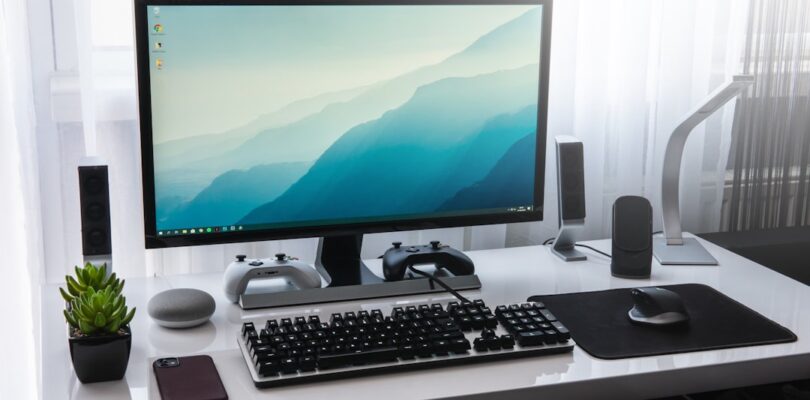
Begin met het uitpakken en neerzetten van de computer. Sluit achtereenvolgens het beeldscherm, het toetsenbord en de muis aan. Gebruik voor het beeldscherm de juiste kabel: HDMI is tegenwoordig de meest gebruikte aansluiting, maar oudere schermen of computers hebben soms DisplayPort of VGA nodig. Sluit tot slot de voedingskabel aan en zet het apparaat pas aan als alles goed vastzit.
Bij een desktop let je ook op de aansluiting van de internetkabel (ethernetkabel) als je geen wifi gebruikt. Een bekabelde verbinding is stabieler en sneller tijdens de eerste installatie, omdat er dan updates gedownload worden.
Stap 2: Besturingssysteem instellen
Nieuwe computers worden geleverd met een voorgeïnstalleerd besturingssysteem, bijna altijd Windows of macOS. Bij de eerste opstart verschijnt een installatiewizard. Je doorloopt hierin een aantal keuzes:
- Taal en regio: kies Nederlands en stel de tijdzone in op Amsterdam.
- Internetverbinding: verbind met wifi of gebruik de ethernetkabel. Dit is nodig voor updates en activering.
- Account aanmaken: bij Windows log je in met een Microsoft-account of maak je een lokaal account aan. Bij macOS gebruik je een Apple ID.
- Privacy-instellingen: neem hier de tijd voor. Schakel telemetrie en locatiediensten uit als je dat niet nodig hebt.
Heeft de computer geen besturingssysteem (bijvoorbeeld een zelfgebouwde pc), dan installeer je Windows of Linux handmatig via een usb-stick met installatiemedia. Microsoft stelt hiervoor de gratis Media Creation Tool beschikbaar op zijn officiële website.
Stap 3: Updates uitvoeren
Direct na de eerste opstart controleer je op updates. Bij Windows doe je dit via Instellingen, dan Windows Update. Dit duurt bij een nieuwe pc al snel 20 tot 60 minuten, soms langer, afhankelijk van de internetsnelheid en het aantal beschikbare updates. Sla deze stap niet over: updates dichten beveiligingsgaten en zorgen ervoor dat stuurprogramma’s (drivers) correct werken.
Bij macOS vind je updates onder het Apple-menu, dan Systeeminstellingen, dan Algemeen en dan Software-update.
Stap 4: Drivers installeren
Drivers zijn de kleine programma’s die ervoor zorgen dat de computer goed communiceert met randapparatuur zoals een printer, grafische kaart of geluidskaart. Bij een kant-en-klare laptop zijn drivers vaak al aanwezig na de Windows Update. Bij een desktop, zeker als je een losse grafische kaart hebt, download je de drivers rechtstreeks van de website van de fabrikant (NVIDIA, AMD of Intel). Gebruik altijd de officiële website, nooit onbekende downloadsites.
Stap 5: Software installeren
Installeer daarna de programma’s die je dagelijks gebruikt. Denk aan een browser (Chrome, Firefox of Edge), een virusscanner, een kantoorsuite en eventueel communicatieprogramma’s. Maak een lijstje vooraf zodat je niets vergeet. Pas op met het installeren van freeware via onbekende sites, want die bevatten soms ongewenste bijlagen of adware.
Een handige aanpak: gebruik de website ninite.com om meerdere veelgebruikte programma’s in één keer te installeren, zonder extra toolbars of rommel erbij.
Stap 6: Gegevens terugzetten
Als je een oude computer vervangt, zet je nu je bestanden terug. Dit doe je via een externe harde schijf, een usb-stick of een cloudoplossing zoals OneDrive of Google Drive. Zorg dat je mappen als Documenten, Afbeeldingen en Downloads niet vergeet.
Wanneer is hulp bij het installeren slim?
De meeste mensen kunnen een computer zelf installeren als ze de stappen rustig volgen. Toch zijn er situaties waarin hulp verstandig is: als je een zelfgebouwde pc in elkaar zet, als het besturingssysteem ontbreekt of beschadigd is, of als je problemen tegenkomt met drivers of activering. Organisaties zoals StudentAanHuis sturen dan een IT-student langs die de installatie ter plekke uitvoert. Dat is een goede optie als je tijd wilt besparen of niet zeker weet hoe ver je technisch durft te gaan.
Een computer installeren is goed te doen als je het stap voor stap aanpakt: hardware aansluiten, besturingssysteem instellen, updaten, drivers laden en software installeren. Plan er een halve dag voor in, zeker als er veel updates of software bij komen kijken. Doe je het voor het eerst? Houd dit stappenplan erbij en neem de tijd, zodat alles goed staat voordat je de computer echt in gebruik neemt.