
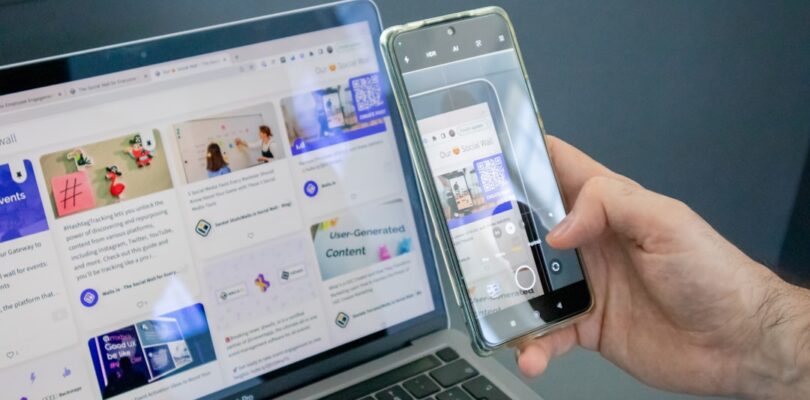
Zelf eenvoudig een qr-code scannen op je smartphone Bij veel telecomproviders-nl zie je dat qr-codes steeds vaker worden gebruikt, bijvoorbeeld om een eSIM te activeren of om snel informatie te delen. Een qr-code scannen met je eigen smartphone lijkt eenvoudig, maar soms staat de code juist op het scherm van je telefoon, bijvoorbeeld als je een screenshot hebt ontvangen of een afbeelding in je galerij hebt. Gelukkig zijn er simpele manieren om ook deze qr-codes te scannen met je telefoon, zonder dat je een tweede apparaat nodig hebt.
Qr-codes overal en waarom scannen zo handig is
Qr-codes komen op steeds meer plekken voor. Je vindt ze op posters, in winkels, bij betalingen en op websites, zoals bij veel telecomproviders in Nederland. Ze zijn in gebruik omdat je met een simpele scan snel bij de juiste website, informatie of bijvoorbeeld een digitaal ticket komt. Dit scheelt veel typen of zoeken. Steeds vaker krijg je qr-codes niet op papier, maar juist digitaal toegestuurd, bijvoorbeeld als plaatje via WhatsApp of met een e-mail. Het scannen van deze codes is simpel als je een goede smartphone hebt, maar er zijn kleine verschillen tussen de diverse merken en besturingssystemen. Het belangrijkste is dat je weet hoe je een qr-code die op je eigen scherm staat kunt herkennen en lezen.
Hoe scan je een qr-code op het scherm van je iPhone
Een qr-code scannen op je eigen iPhone is in een paar stappen geregeld. Wanneer je een qr-code als afbeelding op je iPhone hebt, open je deze afbeelding eerst in de Foto’s-app. Plaats je vinger een paar seconden op de qr-code. Na even wachten verschijnt er een balk, vaak onderin het scherm, met een link of tekst. Je tik daar op om de qr-code direct te openen, bijvoorbeeld in de browser of in een specifieke app die erbij hoort. Op deze manier kun je dus zonder een andere telefoon snel een qr-code uit een screenshot, e-mail of WhatsApp-bericht scannen. Veel mensen weten niet dat dit direct vanuit de Foto’s-app werkt, maar het scheelt veel tijd en is extra handig in drukke situaties, zoals bij het reizen of voor digitale toegangsbewijzen.
Zo werkt qr-code scannen op een Android-telefoon
Op Android-toestellen is de manier iets anders, maar ook daar kun je zonder moeite qr-codes op je eigen scherm scannen. De eenvoudigste methode is via Google Lens. Open daarvoor de Foto’s-app of Galerij, zoek het plaatje met de qr-code en open deze. Tik op het lens-icoon of het symbool voor Google Lens. Vaak staat dat bij de menubalk onder of boven het plaatje. Google Lens herkent de qr-code automatisch en laat zien welke link of informatie erbij hoort. Je kunt dan direct kiezen om deze te openen in de browser of door te geven aan een andere app. Bij sommige merken, zoals Samsung, kun je ook in de standaard galerij-app op ‘scan’ of ‘meer opties’ tikken om de qr-code te laten lezen. Het werkt bij afbeeldingen, screenshots en zelfs bij bepaalde pdf-bestanden. Zo kun je altijd met alleen je eigen telefoon een qr-code bekijken en gebruiken.
Handige apps voor nog meer mogelijkheden
Naast de standaard mogelijkheden van iPhone en Android kun je ook speciale apps installeren als je vaak qr-codes uit afbeeldingen wilt scannen. Bekende apps zijn bijvoorbeeld QR Code Reader, QR Scanner en i-nigma. Deze apps hebben meestal een aparte functie waarmee je een foto uit je galerij kunt kiezen en direct kunt laten lezen. Voor wie veel met telecomproviders-nl werkt, bijvoorbeeld met digitale simkaarten, is dit soms nog sneller of handiger dan met de standaard opties op de telefoon. Denk er wel aan dat sommige apps reclame tonen of om extra toestemmingen vragen. Kijk dus altijd even goed naar de beoordeling en beveiliging voordat je een qr-app downloadt. Vaak zijn de basisfuncties van je telefoon direct goed genoeg voor de meeste qr-codes.
Veilig omgaan met qr-codes in het dagelijks leven
Door het gemak worden qr-codes steeds vaker gebruikt bij je bank, in winkels en bij telecomproviders. Toch is het goed om even stil te staan bij de veiligheid. Klik niet zomaar op elke qr-code die je toegestuurd krijgt. Controleer altijd even van wie de qr-code komt en of je de afzender vertrouwt. Gebruik nooit onbekende links en let goed op het webadres dat verschijnt als je de code hebt gescand. Kies bij voorkeur alleen apps voor qr-codes uit de bekende appwinkels, zoals de App Store of Google Play. Bewaar belangrijke qr-codes, zoals tickets of identiteitsbewijzen, op een veilige plek in je telefoon en deel ze alleen met betrouwbare personen.
Veelgestelde vragen over qr-code scannen op je eigen smartphone
Kan ik iedere qr-code op mijn telefoon scannen zonder internet?
Een qr-code scannen op je telefoon lukt ook zonder internet, maar let op: als de qr-code naar een website verwijst, heb je voor het openen van die link wel internet nodig.
Is het veilig om qr-codes uit e-mails of WhatsApp-berichten te scannen?
Het is alleen veilig als je de afzender kent en vertrouwt. Controleer altijd eerst wie de code stuurt. Klik niet zomaar op links als je twijfelt over de afzender.
Moet ik altijd een aparte app downloaden om een qr-code op mijn eigen scherm te scannen?
Op de meeste moderne iPhones en Android-toestellen kun je met de standaard apps een qr-code op je eigen scherm scannen. Extra apps zijn alleen nodig als je meer functies wilt.
Welke stappen moet ik volgen om een qr-code te scannen uit mijn eigen foto’s?
Een qr-code scannen uit een eigen foto doe je door de afbeelding in je galerij of Foto’s-app te openen. Druk daarna op de qr-code (bij iPhone) of gebruik Google Lens (bij Android).