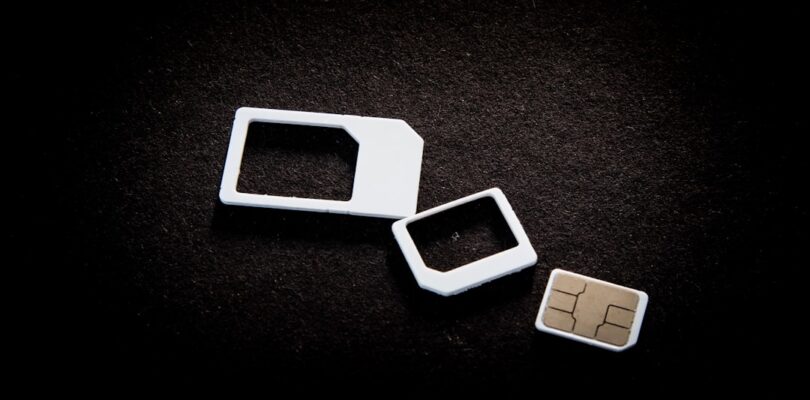
Je Odido eSIM overzetten naar een ander toestel doe je via de instellingen van je telefoon, zonder dat je een fysieke simkaart nodig hebt. Het proces verschilt iets per merk en besturingssysteem, maar in de meeste gevallen ben je er binnen een paar minuten klaar mee. Hieronder vind je een helder stappenplan voor zowel iPhone als Android.
Wat is een eSIM en waarom overzetten?
Een eSIM is een digitale simkaart die in je toestel is ingebouwd. Je hebt geen plastic kaartje nodig. Overzetten van je eSIM is handig als je een nieuw toestel in gebruik neemt en je huidige Odido-abonnement gewoon wilt blijven gebruiken. Let op: een eSIM is niet fysiek verplaatsbaar. Je zet het profiel digitaal over, niet de chip zelf.
Houd er rekening mee dat je na het overzetten de eSIM op je oude toestel kwijt bent. Die wordt automatisch verwijderd zodra het profiel actief is op je nieuwe apparaat. Je kunt een eSIM-profiel dus niet op twee toestellen tegelijk gebruiken.
Odido eSIM overzetten naar een nieuw toestel: het stappenplan
Voor het overzetten van je Odido eSIM heb je beide toestellen bij de hand nodig, en een werkende wifi- of mobiele dataverbinding op je oude toestel.
Op een iPhone (iOS):
- Ga op je nieuwe iPhone naar Instellingen en tik op “Mobiel”.
- Kies “Voeg eSIM toe” of “Simkaart overzetten vanaf een ander apparaat”.
- Volg de stappen op het scherm. Je oude iPhone krijgt een melding dat er een overdracht wordt aangevraagd. Bevestig dit op je oude toestel.
- Na bevestiging wordt het eSIM-profiel overgezet. Dit duurt meestal een paar minuten.
Op een Android-toestel (bijvoorbeeld Samsung of Pixel):
- Open de instellingen op je nieuwe toestel en ga naar “Verbindingen” of “Netwerk en internet”.
- Tik op “SIM-beheerder” en kies “eSIM toevoegen”.
- Kies voor het overzetten via je oude toestel, of scan een QR-code als Odido die verstrekt.
- Volg de instructies op het scherm en bevestig de overdracht indien gevraagd op je oude toestel.
eSIM overzetten via Odido zelf
Soms werkt het directe toestel-naar-toestel-overzetten niet, bijvoorbeeld als je een ander merk telefoon krijgt of als het oude toestel defect is. In dat geval vraag je via Odido een nieuw eSIM-profiel aan. Dat kan via Mijn Odido op de website of via de Odido-app. Je ontvangt dan een nieuwe QR-code die je scant met je nieuwe toestel om het eSIM-profiel te activeren.
Ga je van een fysieke simkaart naar een eSIM? Dan verloopt het proces iets anders: je vraagt in Mijn Odido een eSIM aan voor jouw huidige nummer. Na activering via de QR-code is je oude simkaart niet meer geldig.
Wat als het overzetten niet lukt?
Een paar veelvoorkomende problemen en oplossingen:
- Toestel niet compatibel: niet elk toestel ondersteunt eSIM. Controleer in de specificaties van je telefoon of eSIM wordt ondersteund.
- Netwerk niet beschikbaar: zorg dat beide toestellen verbinding hebben. Een stabiele wifi-verbinding werkt het beste tijdens de overdracht.
- Limiet bereikt: sommige toestellen hebben een maximum aantal eSIM-profielen dat je kunt opslaan. Verwijder een oud profiel als dat het geval is.
- Oud toestel defect of verloren: neem dan direct contact op met Odido klantenservice. Zij kunnen het oude eSIM-profiel blokkeren en een nieuw profiel aanmaken.
Houd dit in de gaten voor je begint
Zorg dat je wachtwoorden en toegang tot Mijn Odido bij de hand hebt. Soms vraagt het activeringsproces om een verificatie via sms of e-mail. Heb je nog verbinding via het oude toestel? Zet dan eerst de overdracht in gang voordat je de simkaart deactiveert, want zonder verbinding kun je geen verificatieberichten ontvangen.
Het overzetten van je Odido eSIM is in de meeste situaties snel geregeld via de instellingen van je toestel of via Mijn Odido. Lukt het niet direct, dan is de klantenservice van Odido de snelste weg naar een werkende oplossing.