Je pc opschonen zorgt voor een snellere computer, meer opslagruimte en minder kans op problemen. Regelmatig onderhoud, het liefst maandelijks, houdt je systeem gezond en laat het prettiger werken. In dit artikel lees je precies wat je kunt doen, van digitaal tot fysiek.
Schijfruimte vrijmaken op je pc
De eerste stap bij het opschonen van je computer is het verwijderen van bestanden die ruimte innemen maar niks meer doen. Denk aan downloads die je al lang niet meer nodig hebt, dubbele foto’s, grote videobestanden en oud installatiebestanden. Open de map Downloads en kijk wat er al langer dan een maand ongebruikt staat. Grote bestanden vind je snel via de Verkenner: sorteer op grootte en verwijder alles wat je niet meer nodig hebt.
Windows heeft een ingebouwd hulpmiddel: de Schijfopruiming. Typ “Schijfopruiming” in de zoekbalk, selecteer de schijf (meestal C:) en laat Windows berekenen hoeveel ruimte vrijkomt. Je kunt dan tijdelijke bestanden, inhoud van de Prullenbak en andere overbodige gegevens in één keer verwijderen. Dit is gratis, veilig en kost je hooguit vijf minuten.
Programma’s verwijderen die je niet gebruikt
Veel computers staan vol met software die je nooit opent. Elk programma dat opstarten of op de achtergrond draait, vertraagt je pc. Ga naar Instellingen, klik op Apps en scroll door de lijst. Herken je een programma niet, of gebruik je het al maanden niet? Verwijder het dan. Programma’s zoals toolbars, proefversies van software en fabrieksapps van de computermaker zijn goede kandidaten.
Let wel op: verwijder nooit zomaar software waarvan je niet zeker weet wat het doet. Systeemprogramma’s van Windows zelf laat je staan. Twijfel je, zoek dan eerst de naam op via een zoekmachine.
Opstartprogramma’s beperken
Een trage computer bij het opstarten komt vaak door te veel programma’s die automatisch meestarten. Open Taakbeheer (sneltoets: Ctrl + Shift + Esc), ga naar het tabblad “Opstarten” en bekijk welke programma’s zich daarin bevinden. Programma’s met de status “Ingeschakeld” starten mee. Klik op een programma dat je niet direct bij het opstarten nodig hebt, en kies “Uitschakelen”. Goede kandidaten zijn muziekspelers, cloudapps of chat-apps die je zelf wel opent als je ze nodig hebt.
Windows updaten en beveiligde schijf controleren
Een bijgewerkt systeem werkt stabieler en veiliger. Ga naar Instellingen en kies Windows Update om te controleren of er updates klaarstaan. Installeer die zo snel mogelijk. Updates lossen niet alleen beveiligingslekken op, maar verbeteren ook de prestaties van je pc.
Wil je dieper gaan? Windows heeft een ingebouwde schijfcontrole. Open de Verkenner, klik met rechts op je C-schijf, ga naar Eigenschappen, dan het tabblad Extra, en kies “Controleren”. Dit detecteert fouten op je harde schijf en repareert ze automatisch. Doe dit een paar keer per jaar.
Browser opschonen
Je browser is een veelgebruikt programma dat in de loop der tijd ook trager wordt. Verwijder extensies die je niet meer gebruikt, wis je browsergeschiedenis en cache, en verwijder opgeslagen wachtwoorden van sites die je niet meer bezoekt. In Chrome, Edge en Firefox vind je deze opties onder Instellingen of Geschiedenis wissen. Een schone browser laadt pagina’s merkbaar sneller.
Fysiek opschonen: stof en ventilatie
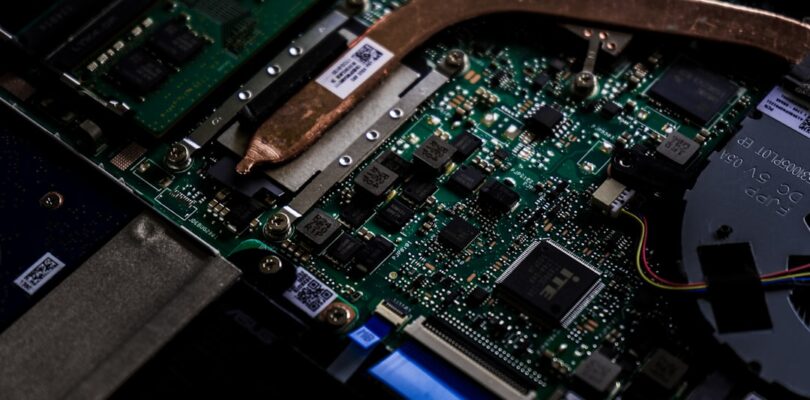
Opschonen is niet alleen digitaal. Stof in een computer blokkeert de ventilatie, waardoor je pc oververhit raakt en langzamer wordt. Bij een desktop-pc kun je eens per jaar de behuizing openen en het stof voorzichtig wegblazen met een blikje perslucht (te koop bij kantoorvakhandels en webshops, voor een paar euro). Bij een laptop houd je de ventilatiesleuven schoon en zorg je dat de onderkant vrij staat, dus niet op een kussen of deken.
Controleer ook het toetsenbord en de ventilatieopeningen aan de buitenkant. Stof en kruimels hopen zich op en kunnen voor problemen zorgen.
Hoe vaak je je pc moet opschonen
Een handige planning om bij te houden:
- Maandelijks: Prullenbak legen, Downloads-map opruimen, browser-cache wissen.
- Elk kwartaal: Programma’s verwijderen, opstartprogramma’s controleren, Windows updaten.
- Eens per jaar: Schijfcontrole uitvoeren, pc fysiek stofvrij maken.
Heb je een opschoontool nodig?
Er zijn veel programma’s die beweren je pc automatisch op te schonen, zoals CCleaner. Zulke tools kunnen handig zijn voor gevorderde gebruikers, maar voor de meeste mensen zijn de ingebouwde Windows-hulpmiddelen voldoende. Pas op met gratis opschoonprogramma’s die je tegenkomt via advertenties: sommige installeren ongewenste software mee of verdienen aan je gegevens. Vertrouw liever op wat Windows zelf aanbiedt.
Een kwartier per maand spenderen aan je pc opschonen is genoeg om je computer jaren soepel te laten draaien. Begin met de stappen die het meeste opleveren, zoals ruimte vrijmaken en opstartprogramma’s beperken, en merk al snel het verschil.