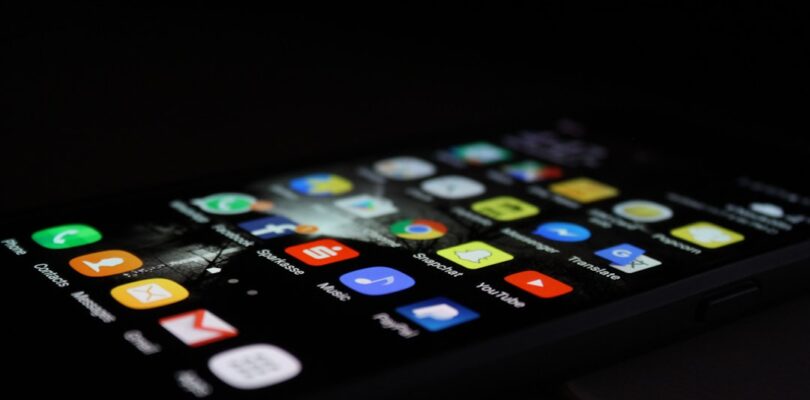
Een app installeren doe je via de officiële app store van je telefoon: de Google Play Store op Android of de App Store op een iPhone of iPad. Zoek de app op naam, tik op “Installeren” of “Ophalen”, en de app verschijnt automatisch op je startscherm. Dat is de kortste versie. Hieronder lees je precies hoe het werkt op beide systemen, inclusief veelvoorkomende problemen.
App installeren op Android via de Google Play Store
Open de Google Play Store op je Android-telefoon. Dit is de app met het veelkleurige driehoekje. Typ de naam van de app in de zoekbalk bovenaan. Zie je de juiste app in de resultaten? Tik erop om de detailpagina te openen.
Op die pagina zie je de knop “Installeren”. Tik daarop en de download start meteen. Je hebt hiervoor wel een Google-account nodig. Heb je nog geen account, dan vraagt de Play Store je er eentje aan te maken. De meeste apps zijn gratis te downloaden; sommige kosten geld of bieden in-app aankopen aan. Bij een betaalde app moet je je betaalgegevens invoeren voor je de download kunt starten.
Na het installeren zie je de knop veranderen in “Openen”. Je kunt de app dan direct starten, of je vindt hem terug op je startscherm of in je app-overzicht.
App installeren op iPhone of iPad via de App Store
Op een iPhone of iPad gebruik je de App Store, de blauwe app met een wit “A”-icoontje. Ga naar het tabblad “Zoeken” onderin het scherm en typ de naam van de app. Tik op de app in de resultaten en dan op “Ophalen” (gratis apps) of op het bedrag (betaalde apps).
Apple vraagt je om je identiteit te bevestigen. Dat doe je met Face ID, Touch ID of je Apple ID-wachtwoord. Na bevestiging begint de download. De app verschijnt op je startscherm zodra hij klaar is.
Let op: gratis apps kunnen alsnog in-app aankopen aanbieden. Dit zijn extra functies of inhoud die je apart betaalt. Je herkent dit aan de vermelding “In-app aankopen” op de App Store-pagina van de app.
App niet gevonden of kan niet installeren? Dit zijn de oorzaken
Soms verschijnt een app niet in de zoekresultaten, of lukt de installatie niet. Dit zijn de meest voorkomende oorzaken:
- Onvoldoende opslagruimte: je telefoon heeft vrije ruimte nodig. Verwijder ongebruikte apps of foto’s om ruimte vrij te maken.
- Verouderd besturingssysteem: sommige apps vereisen een nieuwere versie van Android of iOS. Controleer of er een systeemupdate beschikbaar is via de instellingen van je telefoon.
- App niet beschikbaar in jouw regio: niet elke app is in elk land beschikbaar. Dit is een beperking die de ontwikkelaar instelt.
- Geen of slechte internetverbinding: een stabiele wifi- of mobiele dataverbinding is nodig om een app te downloaden.
- Problemen met je account: controleer of je ingelogd bent met het juiste Google- of Apple-account.
Apps buiten de app store installeren (Android)
Op Android kun je ook apps installeren die niet in de Play Store staan. Dit heet sideloaden. Je downloadt dan een APK-bestand (het installatiepakket van een Android-app) van een website en opent dat bestand op je telefoon. Android vraagt je dan om “Installeren van onbekende bronnen” toe te staan.
Dit brengt risico’s met zich mee. APK-bestanden van onbetrouwbare websites kunnen schadelijke software bevatten. Doe dit alleen als je zeker weet dat de bron betrouwbaar is, bijvoorbeeld de officiële website van de ontwikkelaar zelf. Op een iPhone is sideloaden zonder technische omweg niet mogelijk; Apple staat dit standaard niet toe.
App updaten na installatie
Na het installeren krijg je regelmatig updates aangeboden. Updates verbeteren de app, lossen fouten op en voegen soms nieuwe functies toe. Op Android vind je updates in de Play Store onder het menu “Mijn apps en games”. Op iPhone ga je in de App Store naar je profielfoto rechtsboven, waar je een overzicht van beschikbare updates ziet.
Je kunt updates ook automatisch laten installeren. Op Android vind je deze instelling in de Play Store onder “Instellingen”. Op iPhone staat dit onder Instellingen, dan App Store, dan “App-updates”.
Een app installeren is op zowel Android als iPhone een kwestie van een paar tikken. Gebruik altijd de officiële app store voor veilige downloads, houd je besturingssysteem up-to-date en controleer bij problemen eerst je opslag en internetverbinding. Daarmee los je de meeste installatieproblemen al op.