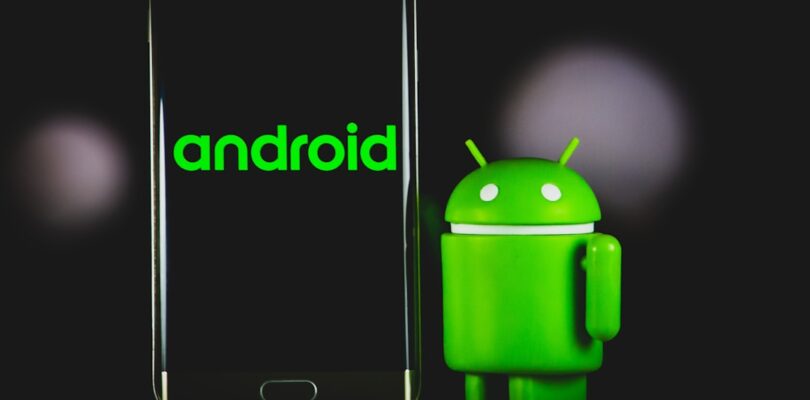
Delta mail instellen op Android doe je via de Gmail-app, ook als je geen Gmail-adres hebt. De app werkt namelijk als universele e-mailclient en ondersteunt andere e-mailadressen via de optie “Overig”. Hieronder vind je de exacte stappen en de instellingen die je nodig hebt om je Delta-account werkend te krijgen.
Delta mail instellen op Android via de Gmail-app
Open de Gmail-app op je Android-telefoon of -tablet. Tik linksboven op het menu-icoon (de drie horizontale lijntjes) en ga naar Instellingen. Tik vervolgens op Account toevoegen en kies daarna Overig. Zo kun je een e-mailadres instellen dat niet bij Google hoort, zoals een Delta-adres.
Voer je volledige Delta e-mailadres in, bijvoorbeeld jouwadres@delta.nl, en tik op Volgende. De app vraagt daarna om je wachtwoord. Vul het wachtwoord in dat je van Delta hebt gekregen of zelf hebt ingesteld, en ga verder.
Serverinstellingen voor Delta e-mail
Soms vult Android de serverinstellingen automatisch in, maar dat lukt niet altijd bij Delta. In dat geval vul je de gegevens zelf in. Gebruik de onderstaande instellingen:
- Inkomende mail (IMAP): server: mail.delta.nl, poort: 993, beveiliging: SSL/TLS
- Inkomende mail (POP3, als alternatief): server: mail.delta.nl, poort: 995, beveiliging: SSL/TLS
- Uitgaande mail (SMTP): server: mail.delta.nl, poort: 465 of 587, beveiliging: SSL/TLS of STARTTLS
- Gebruikersnaam: je volledige e-mailadres (bijv. jouwadres@delta.nl)
- Wachtwoord: je Delta e-mailwachtwoord
Kies bij voorkeur IMAP boven POP3. Met IMAP blijven je e-mails op de server staan en zijn ze op meerdere apparaten tegelijk te bekijken. Met POP3 worden berichten juist van de server verwijderd na het ophalen, wat onhandig is als je ook op een computer of laptop je mail leest.
Wat te doen als het instellen niet lukt
Lukt het invullen van de servergegevens niet goed, of geeft de app een foutmelding? Controleer dan eerst of je wachtwoord correct is. Delta-e-mailadressen hebben een eigen wachtwoord dat losstaat van je Delta-klantenportaal. Weet je het wachtwoord niet meer, dan kun je dit opvragen via Mijn Delta op de website van Delta.
Een andere veelvoorkomende oorzaak van problemen is een typefout in de servernaam of het e-mailadres. Zorg dat je “mail.delta.nl” exact zo invoert, zonder spaties of extra tekens. Controleer ook of de poort en het beveiligingstype overeenkomen met wat je hebt ingevuld.
Werkt het na al deze stappen nog steeds niet, dan kan het helpen om de Gmail-app te sluiten en opnieuw te openen, of om de app-cache te wissen via de Android-instellingen onder Apps.
Andere e-mailapps als alternatief
De Gmail-app is de meest gebruikte optie op Android, maar je kunt Delta mail ook instellen via andere apps zoals Outlook voor Android of de standaard e-mailapp van je telefoonmerk (Samsung, OnePlus, enzovoort). De serverinstellingen blijven hetzelfde; alleen de navigatie door de menus verschilt per app.
Outlook heeft als voordeel dat het een iets overzichtelijkere interface heeft voor meerdere e-mailadressen tegelijk. De Samsung Mail-app werkt voor veel gebruikers net zo makkelijk en staat standaard op Samsung-toestellen.
Zodra je Delta-account is toegevoegd, ontvang en verstuur je e-mails rechtstreeks vanuit de app. Je hoeft daarna alleen nog te kiezen hoe vaak de app nieuwe berichten ophaalt, dat stel je in via de accountinstellingen onder synchronisatiefrequentie.