Een iPad terugzetten naar fabrieksinstellingen zonder wachtwoord kan via de herstelmodus in iTunes of Finder. Je hebt daarvoor geen toegangscode of Apple ID-wachtwoord nodig, maar wel een computer. Hieronder vind je precies welke stappen je volgt, afhankelijk van je situatie.
Wanneer heb je deze methode nodig?
De meeste mensen zoeken naar deze oplossing omdat ze hun toegangscode vergeten zijn, de iPad geblokkeerd is na te veel verkeerde pogingen, of omdat ze een tweedehands iPad willen wissen die nog aan een ander account gekoppeld is. In al die gevallen werkt de normale resetprocedure via de instellingen niet meer.
Houd rekening met één belangrijk punt: als Activation Lock actief is (het Apple ID van de vorige eigenaar staat er nog op), dan kun je de iPad wel wissen, maar niet opnieuw in gebruik nemen zonder dat Apple ID-wachtwoord. Wil je een tweedehands iPad kopen? Controleer dan altijd van tevoren of Activation Lock uitgeschakeld is.
iPad terugzetten naar fabrieksinstellingen zonder wachtwoord via de herstelmodus
Dit is de meest betrouwbare methode. Je zet de iPad in de herstelmodus, waarna iTunes (Windows) of Finder (Mac) hem herkent en je de optie krijgt om hem te herstellen. Alle gegevens op de iPad worden gewist.
Wat je nodig hebt:
- Een computer met iTunes (Windows of oudere Mac) of Finder (Mac met macOS Catalina of nieuwer)
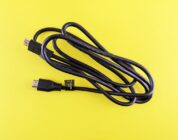
- Een geschikte kabel om de iPad aan te sluiten
iPad met Face ID (geen thuisknop):
- Sluit de iPad aan op de computer.
- Druk kort op de volumeknop die het dichtst bij de bovenste knop zit, en laat los.
- Druk kort op de andere volumeknop en laat los.
- Houd de bovenste knop ingedrukt totdat de herstelmodus verschijnt (je ziet een computerpictogram op het scherm).
iPad met thuisknop:
- Sluit de iPad aan op de computer.
- Houd tegelijk de thuisknop en de bovenste (of zijdelingse) knop ingedrukt.
- Laat niet los totdat je het herstelmodus-scherm ziet.
Zodra de iPad in herstelmodus staat, opent iTunes of Finder automatisch een melding. Kies daar voor Herstel (niet Bijwerken). De software downloadt vervolgens de nieuwste versie van iPadOS en wist de iPad volledig. Dit duurt meestal een paar minuten, afhankelijk van je internetsnelheid.
Na het resetten: Activation Lock controleren
Na het herstellen vraagt de iPad om activatie. Als de iPad eerder aan jouw eigen Apple ID gekoppeld was, log je gewoon in met je gegevens. Was de iPad van iemand anders, dan verschijnt mogelijk het Activation Lock-scherm. Je hebt dan het Apple ID en wachtwoord van de vorige eigenaar nodig om verder te gaan. Zonder dat is de iPad niet bruikbaar, ook niet na een volledige reset. Dit is een beveiligingsmaatregel van Apple om diefstal te ontmoedigen.
Wil je controleren of een iPad Activation Lock actief heeft? Ga naar icloud.com/find en voer het serienummer in. Dat nummer vind je op de achterkant van de iPad of op de originele verpakking.
Werkt iTunes of Finder de iPad niet?’ Probeer dit
Soms herkent de computer de iPad niet direct. Een paar dingen om te controleren:
- Gebruik een andere kabel of een andere USB-poort.
- Zorg dat iTunes up-to-date is. Op een Mac met macOS Catalina of nieuwer gebruik je Finder, niet iTunes.
- Probeer het op een andere computer als de verbinding blijft mislukken.
- Start iTunes of Finder opnieuw op voordat je de iPad aansluit.
Als de iPad volledig bevroren is en niet reageert op de knopcombinatie, laat dan de batterij volledig leeg lopen. Sluit hem daarna meteen aan op de computer en probeer de herstelmodus opnieuw.
Een iPad resetten zonder wachtwoord is dus goed te doen via de herstelmodus, zolang je een computer bij de hand hebt. De enige situatie waarin je écht vastloopt, is een actieve Activation Lock van een onbekende eigenaar. Zorg bij een tweedehands iPad dus altijd dat de vorige eigenaar hem vooraf loskoppelt van zijn Apple ID.