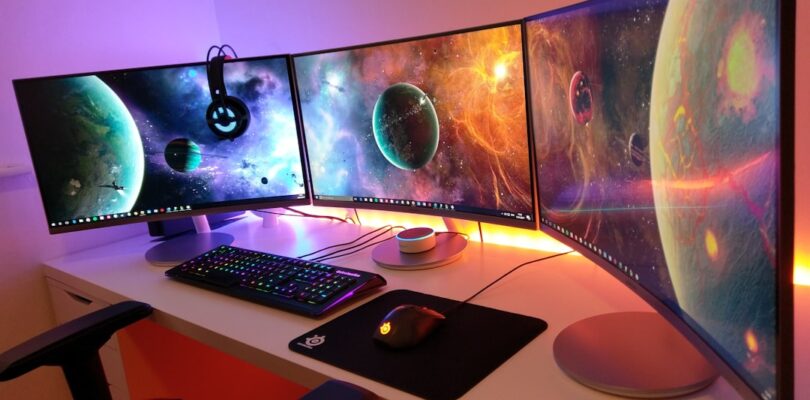
Twee beeldschermen instellen doe je in Windows via de Weergave-instellingen: sluit het tweede scherm aan, open de instellingen en kies hoe de schermen samenwerken. In de meeste gevallen herkent Windows het tweede scherm automatisch, zodat je binnen een paar minuten aan de slag kunt.
Wat je nodig hebt voordat je begint
Controleer eerst of je computer een tweede videoaansluiting heeft. Veelgebruikte aansluitingen zijn HDMI, DisplayPort, USB-C of DVI. Gebruik je een laptop, dan zit er vaak één HDMI- of USB-C-poort op de zijkant. Heeft je computer maar één videouitgang, dan kun je alsnog een tweede scherm aansluiten via een USB-dockingstation of een USB-naar-HDMI-adapter.
Zorg dat het tweede beeldscherm aan staat en verbonden is met je computer voordat je de instellingen opent. Windows detecteert het scherm bij het opstarten of zodra je de kabel aansluit.
Twee beeldschermen instellen in Windows
Volg deze stappen om twee beeldschermen in te stellen:
- Klik met de rechtermuisknop op een leeg gedeelte van het bureaublad.
- Kies Weergave-instellingen.
- Scroll naar het diagram bovenaan. Hier zie je twee genummerde rechthoeken die je twee schermen voorstellen.
- Klik op Detecteren als het tweede scherm nog niet zichtbaar is in het diagram.
- Sleep de rechthoeken in het diagram naar de positie die overeenkomt met hoe je de schermen fysiek hebt neergezet. Staat je tweede scherm rechts van je eerste, sleep de blokje dan ook naar rechts.
- Scroll verder naar beneden naar het kopje Meerdere beeldschermen.
- Kies een weergavemodus (zie uitleg hieronder).
- Klik op Toepassen.
Windows vraagt soms om te bevestigen dat je de nieuwe instelling wilt bewaren. Klik op Wijzigingen bewaren om dit te bevestigen. Als je dat niet doet, keert het scherm na 15 seconden terug naar de vorige instelling.
Welke weergavemodus kies je?
Bij twee beeldschermen instellen kies je tussen vier modi. Dit zijn de verschillen:
| Modus | Wat het doet | Wanneer handig |
|---|---|---|
| Bureaublad dupliceren | Beide schermen tonen hetzelfde beeld | Presentaties of demonstraties |
| Bureaublad uitbreiden | Één groot bureaublad verspreid over twee schermen | Multitasken, meer werkruimte |
| Alleen op scherm 1 | Alleen het eerste scherm actief | Tweede scherm tijdelijk uitschakelen |
| Alleen op scherm 2 | Alleen het tweede scherm actief | Laptop met deksel dicht, extern scherm gebruiken |
Voor dagelijks gebruik is Bureaublad uitbreiden de populairste keuze. Je kunt dan een programma op het ene scherm openen en tegelijk op het andere scherm iets anders doen. Ideaal als je veel met meerdere vensters werkt.
Resolutie en positie aanpassen per scherm
Klik in het diagram op het scherm dat je wilt aanpassen, zodat dit scherm geselecteerd is. Daarna verschijnen de opties voor dat specifieke scherm. Je kunt de resolutie instellen, de vernieuwingsfrequentie aanpassen en de schaal wijzigen (handig als tekst op het ene scherm groter of kleiner lijkt dan op het andere).
Kloppen de schermen qua resolutie niet met elkaar, dan ziet tekst er wazig of te groot uit. Stel elk scherm in op de aanbevolen resolutie. Windows geeft dit aan met het woord “(Aanbevolen)” achter de resolutie in het keuzemenu.
Sneltoets voor twee beeldschermen
Je hoeft niet elke keer naar de instellingen te gaan als je wil wisselen van modus. Druk op Windows-toets + P om een zijbalk te openen met de vier weergavemodi. Je schakelt er snel mee tussen dupliceren, uitbreiden en de afzonderlijke schermen. Handig als je regelmatig wisselt, bijvoorbeeld tussen thuis en een presentatie.
Problemen oplossen bij twee schermen
Herkent Windows het tweede beeldscherm niet? Probeer dit:
- Controleer of de kabel goed aan beide kanten vastzit.
- Probeer een andere kabel of een andere poort op je computer.
- Klik in de Weergave-instellingen op de knop Detecteren.
- Herstart je computer met het tweede scherm aangesloten.
- Update de grafische driver via Apparaatbeheer. Klik met rechts op Start, kies Apparaatbeheer, open Beeldschermadapters en klik met rechts op je grafische kaart om de driver bij te werken.
Zie je wel een beeld maar is het wazig of vreemd gekleurd? Dat ligt vaak aan een beschadigde of slechte kabel, of aan een verkeerde resolutie-instelling. Verander de resolutie in de Weergave-instellingen naar de aanbevolen waarde voor dat scherm.
Zodra alles goed ingesteld is, onthoud Windows de configuratie. De volgende keer dat je het tweede scherm aansluit, schakelt Windows automatisch terug naar dezelfde modus en positie. Je hoeft de stappen dan niet opnieuw te doorlopen.