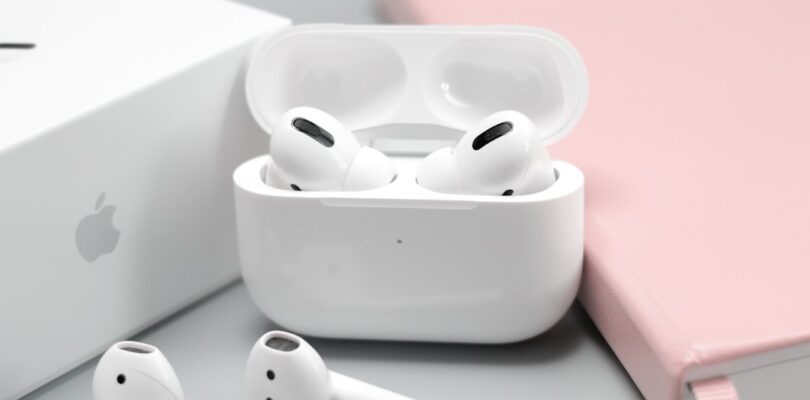
AirPods koppelen aan een Windows laptop doe je via Bluetooth, op vrijwel dezelfde manier als elk ander Bluetooth-apparaat. Je hebt geen Apple-software of speciaal programma nodig. Hieronder vind je de exacte stappen, inclusief hoe je de AirPods klaar zet voor koppeling.
AirPods koppelen aan Windows laptop: de stappen
Voordat Windows je AirPods kan herkennen, moet je ze in koppelmodus zetten. Dit geldt voor AirPods 1, 2 en 3, en voor AirPods Pro (1e en 2e generatie).
Zo zet je je AirPods klaar:
- Doe beide AirPods in de oplaadcase en laat de klep open.
- Houd de instelknop op de achterkant van de case ingedrukt totdat het statuslampje wit knippert. Dit duurt ongeveer 10 tot 15 seconden.
- Je AirPods staan nu in koppelmodus en zijn zichtbaar voor andere apparaten.
Daarna koppel je ze aan je Windows laptop:
- Open Instellingen op je laptop (Windows-toets + I).
- Ga naar Bluetooth en apparaten.
- Zorg dat Bluetooth is ingeschakeld en klik op Apparaat toevoegen.
- Kies Bluetooth in het venster dat verschijnt.
- Je ziet je AirPods verschijnen in de lijst, meestal als “AirPods” of de naam die je er eerder aan hebt gegeven. Klik erop om te koppelen.
- Na een paar seconden is de verbinding gemaakt.
Wat als je AirPods al aan een Apple apparaat gekoppeld zijn?
AirPods onthouden normaal gesproken automatisch het laatste Apple apparaat waarmee ze verbonden waren. Als je ze ook aan een Windows laptop wilt koppelen, moet je ze handmatig in koppelmodus zetten via de instelknop op de case, precies zoals hierboven beschreven. Zo kun je ze aan een extra apparaat koppelen zonder de eerdere koppeling met je iPhone of Mac te verliezen.
Let op: AirPods kunnen niet tegelijk met meerdere niet-Apple apparaten verbonden zijn. Wil je na het gebruik op je laptop weer overschakelen naar je iPhone, dan moet je de verbinding op je laptop verbreken of de AirPods opnieuw verbinden via de Bluetooth-instellingen van je telefoon.
Geluid werkt, maar microfoon niet goed?
Op Windows gedragen AirPods zich als een standaard Bluetooth-headset. Dat betekent dat je zowel geluid als de microfoon kunt gebruiken, maar Windows schakelt soms automatisch naar een lagere geluidskwaliteit zodra je de microfoon activeert. Dit is een bekende beperking van het Bluetooth-protocol (het zogenoemde HSP/HFP-profiel) en geldt voor alle Bluetooth-headsets op Windows, niet alleen voor AirPods.
Wil je de best mogelijke geluidskwaliteit en gebruik je de microfoon niet? Stel dan in je geluidsinstellingen het uitvoerapparaat in op “AirPods Stereo” in plaats van “AirPods Hands-Free”. Ga daarvoor naar Instellingen > Systeem > Geluid en kies het juiste uitvoerapparaat in het keuzemenu.
AirPods verbinden als ze al eerder zijn gekoppeld
Heb je je AirPods al eerder aan je laptop gekoppeld? Dan hoef je ze de volgende keer niet opnieuw te koppelen. Zorg dat Bluetooth aan staat, doe de AirPods in je oren en kies ze via de Bluetooth-instellingen of de geluidsbalk rechtsonder in de taakbalk als actief afspeelapparaat. Soms verbinden ze vanzelf zodra je ze uit de case haalt en Bluetooth actief is.
Lukt het verbinden niet? Zet de AirPods terug in de case, wacht een paar seconden en haal ze er weer uit. Als dat niet helpt, verwijder het apparaat dan uit je Bluetooth-instellingen en koppel het opnieuw via de stappen hierboven.
Het koppelen van AirPods aan een Windows laptop vraagt even een extra handeling via de instelknop op de case, maar werkt daarna betrouwbaar. De meeste functies, zoals afspelen, pauzeren en de microfoon, werken gewoon. Alleen slimme Apple-functies zoals automatisch wisselen tussen apparaten en aanpassingen via de Instellingen-app zijn voorbehouden aan Apple apparaten.